
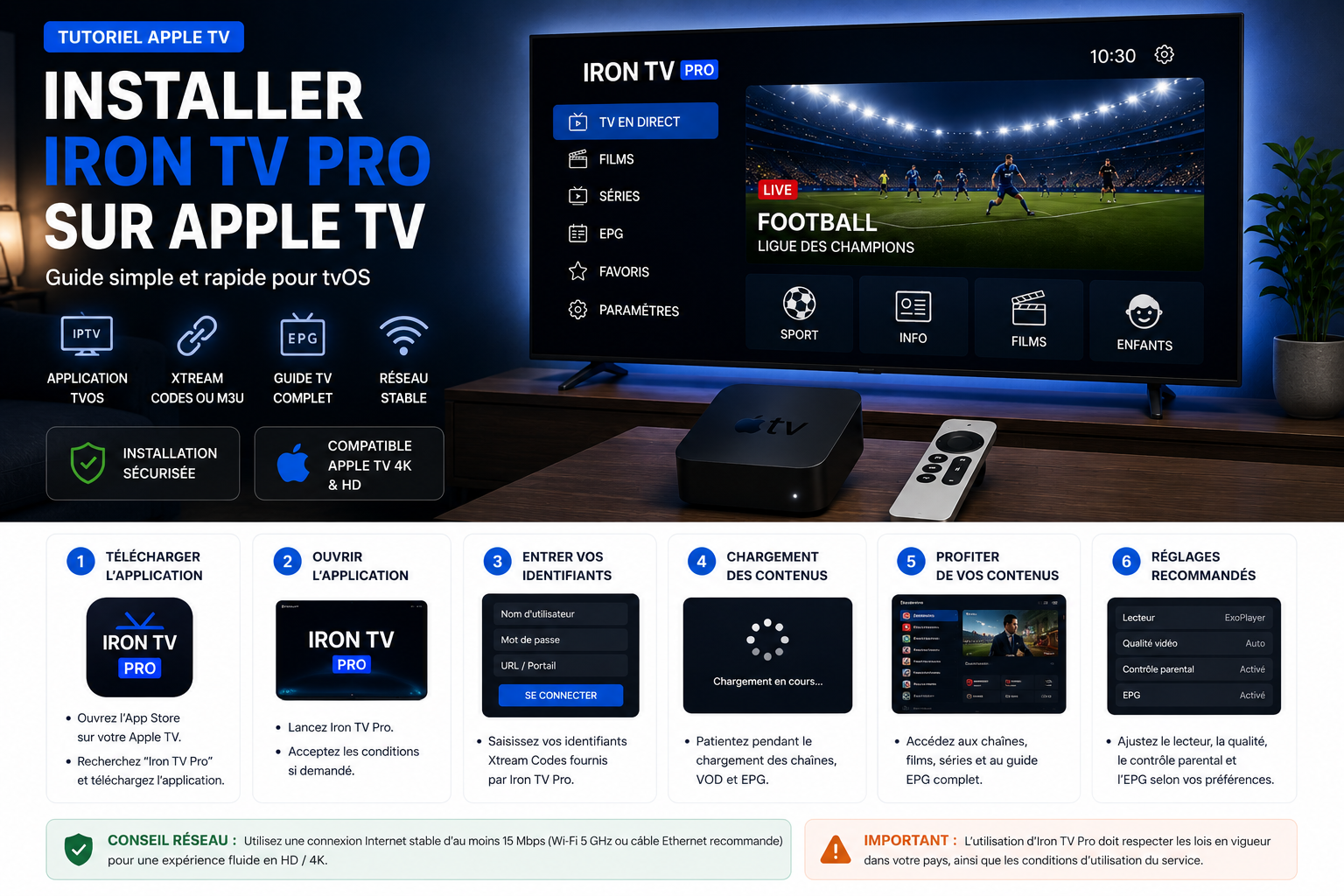
Installer Iron TV Pro sur Apple TV
Ce guide explique comment préparer votre Apple TV, choisir une application IPTV compatible, configurer vos accès par Xtream Codes, par playlist M3U ou par la méthode fournie, charger l’EPG, créer des favoris, régler le réseau Ethernet ou Wi‑Fi 5 GHz et résoudre les erreurs fréquentes : connexion refusée, buffering, écran noir ou guide TV vide.
Installer Iron TV Pro sur Apple TV étape par étape
Préparez votre Apple TV, votre application tvOS, vos identifiants et votre réseau. Commencez en HD ou Full HD, puis augmentez la qualité seulement après validation de la stabilité.
Ce qu’il faut préparer
Préparez ces éléments avant d’ouvrir l’application. Cela évite les erreurs de saisie et les blocages pendant la première synchronisation.
| Élément | À vérifier | Pourquoi |
|---|---|---|
| Apple TV | Apple TV HD ou Apple TV 4K avec tvOS à jour | Limiter les bugs d’application et les problèmes de compatibilité |
| Application | Application IPTV compatible avec Xtream Codes, M3U ou la méthode reçue | Utiliser la bonne méthode de connexion dès le départ |
| Accès | URL serveur, identifiant, mot de passe ou URL playlist | Créer le profil sans erreur de caractère |
| Connexion | Ethernet ou Wi‑Fi 5 GHz proche du routeur | Réduire les coupures et le buffering |
| Temps de chargement | Quelques minutes après la première connexion | Laisser apparaître les catégories, contenus et l’EPG |
Sommaire
- Préparation rapide
- 1. Avant de commencer
- 2. Pré-requis Apple TV
- 3. Choisir une application IPTV tvOS
- 4. Installer l’application depuis l’App Store
- 5. Configurer Xtream Codes
- 6. Charger EPG, catégories et favoris
- 7. Optimiser réseau, HD, Full HD et 4K
- 8. Dépannage Apple TV
- 9. Premiers tests après installation
- 10. Message à envoyer au support
- 11. FAQ Apple TV
1. Avant de commencer
Avant de saisir vos accès, vérifiez le modèle d’Apple TV, la méthode d’accès fournie, la disponibilité d’une application compatible et la stabilité du réseau. Cette étape évite la majorité des erreurs de connexion, des EPG vides et des coupures.
| Situation | Choix recommandé | Pourquoi | Action |
|---|---|---|---|
| Apple TV 4K | Ethernet ou Wi‑Fi 5 GHz, test Full HD puis 4K | Valider la stabilité avant d’augmenter la qualité | Tester une chaîne HD puis une chaîne 4K |
| Apple TV HD | HD ou Full HD | Éviter de forcer une qualité trop lourde | Rester sur la qualité stable |
| Accès serveur + identifiant + mot de passe | Xtream Codes | Chargement plus propre des catégories et de l’EPG | Copier les champs sans espace |
| URL playlist seulement | Application compatible M3U | Alternative utile si Xtream Codes n’est pas fourni | Tester l’URL complète |
| Buffering ou coupures | Ethernet ou Wi‑Fi 5 GHz proche du routeur | Réduire latence et pertes de paquets | Redémarrer routeur et Apple TV |
2. Pré-requis Apple TV
Une Apple TV prête à l’installation doit avoir un tvOS stable, un App Store accessible, une connexion régulière et les identifiants Iron TV Pro à portée de main.
tvOS à jour
Réduit les bugs d’applications et les problèmes de compatibilité.
Accès prêts
URL serveur, nom d’utilisateur et mot de passe, sans caractère manquant.
Réseau stable
Ethernet ou Wi‑Fi 5 GHz proche du routeur pour éviter les coupures.
- Vérifier la mise à jour tvOS.
- Confirmer que l’App Store est accessible sur l’Apple TV.
- Préparer l’URL serveur, le nom d’utilisateur et le mot de passe.
- Utiliser le clavier iPhone/Apple TV Remote si possible pour réduire les erreurs de saisie.
- Tester d’abord en HD ou Full HD avant de passer en 4K.
3. Choisir une application IPTV tvOS
Le bon choix dépend surtout de la méthode d’accès fournie et des applications disponibles dans votre App Store tvOS. Privilégiez les applications légitimes, maintenues et compatibles avec Xtream Codes ou M3U selon vos accès.
Une application compatible Xtream Codes simplifie la saisie des accès et le chargement des catégories.
Une application compatible M3U peut être utile si vous avez seulement une URL playlist.
| Type d’application | Idéal pour | Point à vérifier |
|---|---|---|
| Application compatible Xtream Codes | URL serveur + identifiant + mot de passe | Compatibilité EPG, catégories et favoris |
| Application compatible M3U | URL playlist complète | Gestion de l’EPG et facilité de saisie |
| Application avec lecteur intégré | Lecture simple sans réglages avancés | Qualité vidéo, audio et stabilité |
| Application avec réglages avancés | Optimisation réseau, cache, favoris | Interface adaptée à la télécommande Apple TV |
4. Installer l’application depuis l’App Store
La méthode recommandée consiste à installer une application directement depuis l’App Store de votre Apple TV. Cela réduit les risques liés aux versions non adaptées et simplifie les mises à jour.
- Allumez l’Apple TV et ouvrez l’App Store.
- Recherchez une application IPTV compatible avec votre méthode d’accès.
- Vérifiez la compatibilité tvOS et les avis récents de l’application.
- Installez l’application puis ouvrez-la.
- Choisissez la méthode de connexion : Xtream Codes, M3U ou autre méthode fournie.
Utilisez le clavier iPhone via Apple TV Remote si possible : c’est plus fiable que la saisie longue avec la télécommande, surtout pour l’URL serveur et les mots de passe.
5. Configurer Xtream Codes
La configuration par Xtream Codes est souvent la plus simple quand elle est disponible : elle sépare l’URL serveur, le nom d’utilisateur et le mot de passe, ce qui limite les erreurs par rapport à une URL M3U très longue.
Informations nécessaires
- URL du serveur, avec le protocole fourni.
- Nom d’utilisateur.
- Mot de passe.
- Nom de profil lisible, par exemple “Iron TV Pro Apple TV”.
Étapes de configuration
- Ouvrez l’application IPTV installée.
- Choisissez “Xtream Codes”, “Login with Xtream Codes” ou une option équivalente.
- Saisissez l’URL, le nom d’utilisateur et le mot de passe exactement comme fournis.
- Supprimez les espaces invisibles avant ou après chaque champ.
- Validez puis laissez l’application charger les contenus.
| Erreur courante | Cause probable | Correction |
|---|---|---|
| Connexion refusée | URL, identifiant ou mot de passe incorrect | Ressaisir les champs avec le clavier iPhone |
| Liste vide | Synchronisation non terminée ou profil mal créé | Attendre, relancer l’application puis recréer le profil si besoin |
| EPG absent | Guide non synchronisé ou app mal configurée | Vérifier l’heure tvOS, recharger l’EPG et redémarrer |
| Ancien profil en conflit | Profil expiré ou dupliqué | Supprimer l’ancien profil avant de recréer l’accès |
6. Charger EPG, catégories et favoris
Après validation des accès, laissez l’application synchroniser les catégories, l’EPG et les contenus avant de naviguer. Sur Apple TV, interrompre trop vite la première synchronisation peut donner l’impression que des éléments sont absents.
Attendez le chargement complet du guide TV et vérifiez l’heure de l’Apple TV.
Ajoutez les chaînes les plus utilisées pour réduire le temps de navigation.
Laissez les listes se charger entièrement avant de conclure qu’un contenu manque.
Sélectionnez une piste audio stable et évitez les changements inutiles pendant un direct.
7. Optimiser réseau, HD, Full HD et 4K
Apple TV gère bien la vidéo, mais la stabilité dépend fortement de la qualité choisie, du réseau local et de l’encombrement du foyer.
| Objectif | Réglage recommandé | Quand l’utiliser ? |
|---|---|---|
| Premier test | HD | Valider l’accès, l’application et la stabilité |
| Usage quotidien | Full HD + Wi‑Fi 5 GHz ou Ethernet | Bon équilibre qualité / fluidité |
| 4K | Ethernet si possible | À tester après validation de la Full HD |
| Moins de coupures | Limiter téléchargements et appareils actifs | Si le foyer utilise beaucoup la connexion |
| Diagnostic contenu | Tester une autre chaîne et une autre qualité | Si une seule chaîne pose problème |
8. Dépannage Apple TV
Les problèmes les plus fréquents viennent d’une erreur d’accès, d’une synchronisation incomplète, d’un réseau instable ou d’une qualité trop élevée.
| Problème | Cause probable | Solution utile |
|---|---|---|
| Connexion refusée | Erreur dans l’URL, le nom d’utilisateur ou le mot de passe | Ressaisir les accès, supprimer l’ancien profil puis réessayer |
| Écran noir | Chaîne isolée, lecteur ou qualité vidéo | Tester une autre chaîne, une qualité plus basse puis relancer l’app |
| Buffering | Wi‑Fi instable, 4K trop lourde ou réseau encombré | Tester Ethernet, Wi‑Fi 5 GHz ou Full HD |
| EPG vide | Synchronisation incomplète ou heure incorrecte | Attendre, vérifier l’heure tvOS puis recharger l’EPG |
| Application lente | Session instable ou réseau à relancer | Redémarrer l’application, Apple TV et le routeur |
9. Après l’installation : premiers tests à faire
Une fois le profil chargé, testez progressivement. Cela permet d’identifier rapidement si le problème vient de l’accès, de l’application, du réseau ou de la qualité vidéo.
- Lancez d’abord une chaîne ou un contenu en qualité standard.
- Attendez le chargement complet de l’EPG et des catégories.
- Ajoutez quelques favoris pour vérifier la navigation avec la télécommande.
- Testez ensuite une qualité plus élevée si la lecture reste fluide.
- Notez le message exact si une erreur apparaît.
10. Message à envoyer au support si l’installation bloque
Si l’installation ne fonctionne toujours pas, envoyez un diagnostic clair. Cela aide le support à distinguer un problème d’accès, d’application, de réseau, de qualité vidéo ou d’Apple TV.
Modèle de message
Bonjour, j’ai besoin d’aide pour installer Iron TV Pro sur Apple TV.
Modèle Apple TV : [Apple TV HD / Apple TV 4K / génération si connue]
Version tvOS : [si connue]
Application : [nom de l’application utilisée]
Méthode : [Xtream Codes / M3U / autre]
Connexion : [Ethernet / Wi‑Fi 5 GHz / Wi‑Fi 2.4 GHz]
Qualité testée : [HD / Full HD / 4K]
Problème : [connexion refusée / EPG vide / buffering / écran noir / autre]
Tests réalisés : [redémarrage / autre chaîne / autre qualité / routeur / ressaisie identifiants]
11. FAQ Apple TV
Apple TV est-elle compatible avec Iron TV Pro ?
Oui, Apple TV peut être utilisée avec Iron TV Pro via une application IPTV compatible tvOS et la méthode d’accès fournie.
Quelle application choisir sur Apple TV ?
Choisissez une application disponible sur l’App Store tvOS et compatible avec votre méthode d’accès : Xtream Codes, M3U ou autre méthode fournie avec votre abonnement.
Pourquoi Xtream Codes ne se connecte pas ?
Vérifiez l’URL serveur, le nom d’utilisateur, le mot de passe, les espaces invisibles, l’ancien profil et l’usage éventuel d’un VPN.
Que faire si l’EPG ne s’affiche pas ?
Attendez la synchronisation, vérifiez l’heure de l’Apple TV, relancez l’application puis rechargez le profil si l’EPG reste vide.
Que faire en cas de buffering sur Apple TV ?
Testez Ethernet ou Wi‑Fi 5 GHz, redémarrez Apple TV et le routeur, puis essayez une qualité inférieure si la 4K coupe.
Faut-il Ethernet pour une meilleure stabilité ?
Ethernet est recommandé pour les qualités élevées et les directs sensibles. Le Wi‑Fi 5 GHz peut suffire si le signal est fort, stable et proche du routeur.
Installer Iron TV Pro sur Apple TV avec les bons accès
Choisissez votre formule, préparez vos identifiants, puis suivez ce guide pour configurer Apple TV proprement.