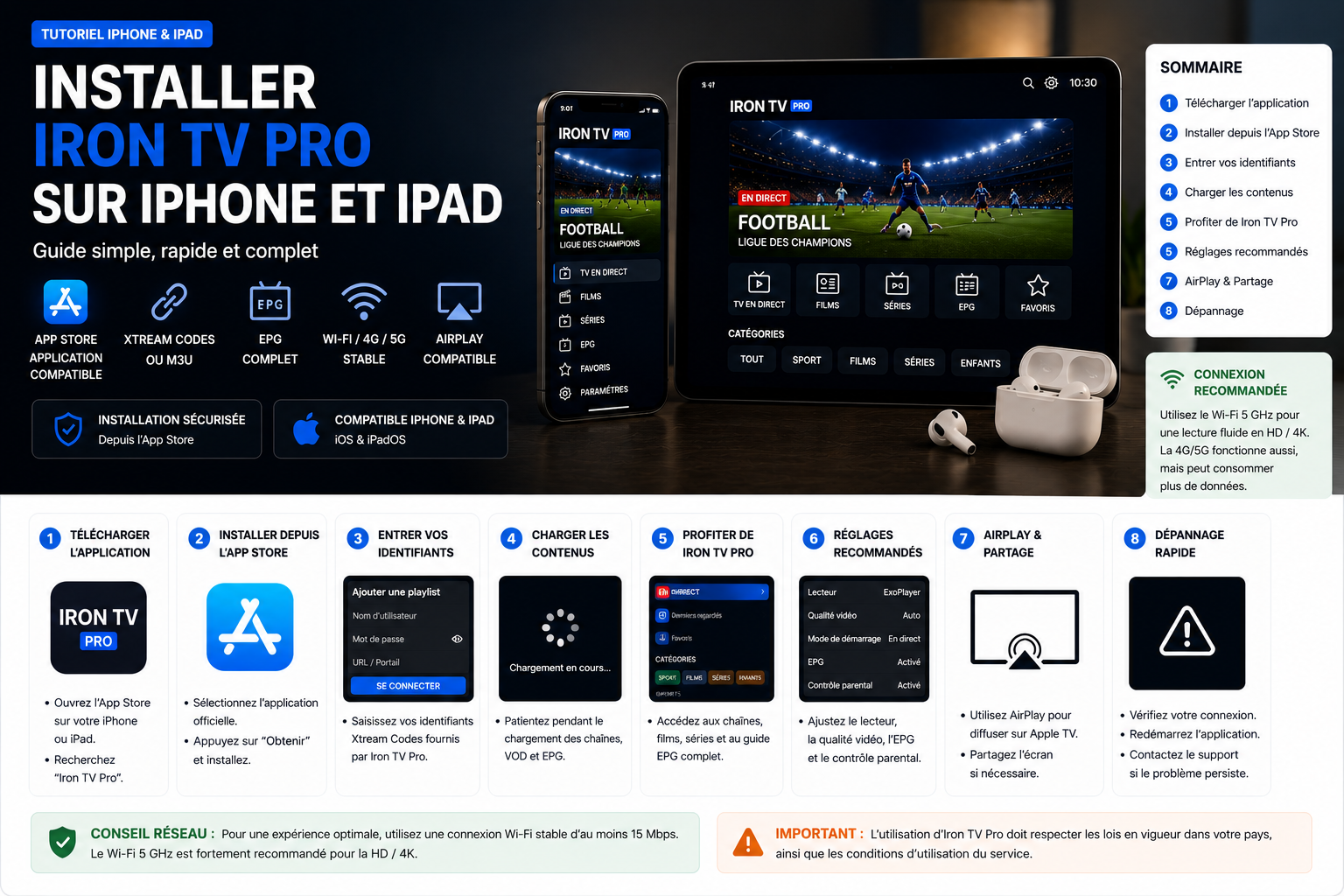
Installer Iron TV Pro sur iPhone et iPad : guide iOS complet
Un match dans le train, une série au lit sur l’iPad, le journal du soir pendant que la télé du salon est occupée : avec Iron TV Pro sur iPhone et iPad, vos programmes vous suivent partout. L’installation passe par l’App Store, sans manipulation technique : vous téléchargez le lecteur conseillé, vous ajoutez vos accès et vous regardez, en Wi-Fi comme en 4G ou 5G. Ce guide couvre aussi le guide TV, la consommation de données, la batterie et l’envoi de l’image sur votre téléviseur avec AirPlay.
Installation iPhone et iPad en 3 étapes
App Store, lecteur conseillé, vos accès : cinq minutes suffisent. Pas encore d’accès ? Ils vous sont envoyés dès le paiement, depuis la page tarifs.
Ce qu’il faut préparer
Sur iPhone et iPad, l’installation d’Iron TV Pro est la plus simple de toutes. Vérifiez simplement ces cinq points avant d’ouvrir l’App Store.
| Élément | Ce qu’il faut | Pourquoi |
|---|---|---|
| L’appareil | iPhone ou iPad avec une version récente d’iOS ou d’iPadOS | Le lecteur et ses mises à jour l’exigent |
| Un identifiant Apple | Connecté à l’App Store | Pour télécharger le lecteur |
| Vos accès | Adresse du serveur, identifiant, mot de passe | Reçus sur WhatsApp ou par e-mail après le paiement |
| La connexion | Wi-Fi ou 4G/5G : 10 Mb/s pour la HD | Une lecture fluide, même en déplacement |
| Un peu de place | Quelques centaines de Mo libres | Pour l’application, les affiches et le guide TV |
Recopier ses accès sans erreur
Sur un téléphone, le plus pratique est de copier vos accès directement depuis le message WhatsApp ou l’e-mail reçu : un appui long sur le texte, puis Copier, et un collage dans le champ du lecteur. Vérifiez seulement qu’aucun espace ne s’est glissé au début ou à la fin, car c’est la première cause de refus.
iPhone et iPad : même méthode, usages différents
Le lecteur et les étapes sont identiques sur les deux appareils. L’iPhone brille en déplacement, avec la 4G ou la 5G ; l’iPad offre un grand écran confortable à la maison, et le mode Split View permet même de garder un œil sur un match tout en naviguant dans une autre application.
1. Vérifier l’appareil et la connexion
Un iPhone ou un iPad à jour, un peu de place et une connexion correcte : c’est tout ce qu’il faut pour regarder Iron TV Pro. Avant de commencer, repérez votre situation dans ce tableau.
| Situation | Conseil | Premier test |
|---|---|---|
| À la maison en Wi-Fi | Réseau 5 GHz de la box | Une chaîne en HD |
| En déplacement | 4G ou 5G avec un bon signal | Une chaîne en qualité standard |
| Sur l’iPad au lit | Rester à portée de la box ou d’un répéteur | Un film quelques minutes |
| Pour regarder sur la télé | AirPlay vers une Apple TV ou un téléviseur compatible | Valider d’abord la lecture sur l’appareil |
| Plusieurs écrans en même temps | Vérifier le nombre d’écrans de la formule | Fermer le lecteur sur les autres appareils |
Faire le premier essai sur l’appareil, pas sur la télé
Même si votre objectif est de regarder sur le téléviseur avec AirPlay, validez d’abord la lecture directement sur l’iPhone ou l’iPad. Si l’image est fluide sur l’écran de l’appareil, l’installation est bonne ; un éventuel souci sur la télé viendra alors de la diffusion AirPlay, pas de vos accès.
Le bon réseau au bon moment
À la maison, le Wi-Fi 5 GHz offre le meilleur confort. En extérieur, la 4G et la 5G fonctionnent très bien tant que le signal est correct : deux barres ou plus, idéalement à l’arrêt plutôt que dans un train qui traverse des tunnels.
2. Les prérequis
Aucun matériel supplémentaire n’est nécessaire pour profiter d’Iron TV Pro sur un appareil Apple : l’iPhone ou l’iPad que vous avez déjà fait parfaitement l’affaire.
Un appareil à jour
iOS ou iPadOS récent, mis à jour depuis les réglages.
Vos accès Iron TV Pro
Adresse du serveur, identifiant et mot de passe, reçus dès le paiement.
Une connexion correcte
Wi-Fi 5 GHz à la maison, 4G ou 5G en déplacement.
- appareil mis à jour et redémarré ;
- identifiant Apple connecté à l’App Store ;
- message contenant vos accès ouvert dans WhatsApp ou Mail ;
- connexion Wi-Fi active pour le premier chargement ;
- batterie suffisamment chargée.
Garder ses accès en lieu sûr
Plutôt que de chercher le message Iron TV Pro à chaque réinstallation, enregistrez vos accès dans l’application Notes, verrouillée par Face ID, ou dans le trousseau d’iCloud. Vous les retrouverez en quelques secondes si vous changez d’appareil.
3. Le lecteur conseillé pour Iron TV Pro
Pour afficher les chaînes, les films et le guide TV, Iron TV Pro s’appuie sur un lecteur IPTV disponible sur l’App Store. Notre équipe vous indique le lecteur conseillé pour iPhone et iPad : une application stable, lisible sur petit écran, compatible avec le format de vos accès et capable d’envoyer l’image sur la télé.
Les réponses de l’assistance correspondent exactement à ce que vous voyez à l’écran.
Installation officielle et mises à jour automatiques, sans aucun réglage particulier.
La même application s’adapte au téléphone comme à la tablette.
Compatible avec AirPlay pour profiter du grand écran.
Lecteur, licence et abonnement
Deux choses distinctes travaillent ensemble sur votre iPhone : l’application, conçue par un éditeur indépendant, et votre abonnement Iron TV Pro, qui ouvre l’accès aux chaînes et au catalogue. Un éventuel achat proposé à l’intérieur de l’application ne fait pas partie de votre formule ; il passe par votre compte Apple. Tous les détails figurent sur la page licences et légalité.
Le lecteur ne s’affiche pas dans l’App Store
Les applications visibles varient selon le pays rattaché à votre compte Apple. Aucun résultat ? Envoyez un message à l’équipe Iron TV Pro en précisant ce pays : elle vous oriente vers une application équivalente disponible pour vous.
4. Installer le lecteur depuis l’App Store
Pas de code ni de fichier à télécharger : sur iPhone et iPad, tout se passe dans l’App Store, comme pour n’importe quelle application.
Ouvrir l’App Store
Touchez l’icône bleue de l’App Store, puis l’onglet Rechercher en bas de l’écran.
Trouver le lecteur
Tapez le nom du lecteur conseillé par l’équipe et vérifiez l’éditeur sur la fiche.
Installer
Touchez Obtenir puis validez avec Face ID, Touch ID ou votre mot de passe Apple.
Ouvrir le lecteur
Lancez l’application. Si elle demande l’accès au réseau local, acceptez : c’est utile pour AirPlay.
Certains lecteurs affichent au premier lancement un identifiant d’appareil. Faites une capture d’écran et envoyez-la sur WhatsApp : l’équipe finalise l’activation avec vous.
Le téléchargement reste bloqué
Vérifiez l’espace libre dans Réglages > Général > Stockage, puis redémarrez l’appareil. Si l’icône reste grisée, un appui long dessus permet de reprendre ou d’annuler le téléchargement.
Les trois réflexes à la première ouverture
- Accepter les autorisations demandées pour le réseau local.
- Refuser les notifications si vous ne souhaitez pas être dérangé.
- Passer directement à l’ajout de vos accès, sans modifier les réglages avancés.
5. Saisir vos accès Iron TV Pro
Dans le lecteur, choisissez d’ajouter un compte avec serveur, nom d’utilisateur et mot de passe, option souvent nommée « Xtream Codes » ou « Login ». C’est le format des accès Iron TV Pro reçus après la commande. Si vous disposez plutôt d’un lien de playlist complet, utilisez l’ajout de playlist par URL et collez le lien entier.
| Champ | À indiquer | Piège fréquent |
|---|---|---|
| Nom du profil | Un nom libre, « Iron TV Pro mobile » par exemple | Aucun, ce champ est libre |
| Adresse du serveur | Complète, avec http:// et le port éventuel | Un espace collé avec le texte copié |
| Identifiant | Tel qu’il figure dans le message | La majuscule automatique du clavier iOS |
| Mot de passe | Collé ou tapé à l’identique | La correction automatique qui modifie un mot |
Copier
Dans WhatsApp ou Mail, faites un appui long sur l’adresse du serveur et choisissez Copier.
Coller
Revenez dans le lecteur, touchez le champ correspondant et choisissez Coller. Répétez l’opération pour l’identifiant et le mot de passe.
Valider
Confirmez, puis laissez le lecteur charger le direct, les films, les séries et les programmes sans quitter l’application.
Message d’erreur à la connexion
Effacez entièrement le champ concerné et collez-le à nouveau, ou tapez-le lentement. Vérifiez aussi que la date et l’heure de l’appareil sont réglées automatiquement. La rubrique identifiants refusés du dépannage passe en revue les autres causes.
Laisser le temps au premier chargement
Le lecteur récupère d’un coup toutes les catégories et le guide TV. Restez sur l’application et en Wi-Fi pendant cette étape, qui prend de quelques secondes à quelques minutes. Si vous changez d’application trop tôt, iOS peut interrompre le chargement.
6. Guide TV, films, séries et favoris
Une fois connecté, Iron TV Pro sur iPhone ou iPad devient vite un réflexe du quotidien. Quelques minutes de réglage rendent l’usage quotidien bien plus agréable.
Faites glisser la grille pour voir la suite de la soirée, chaîne par chaîne.
L’étoile ou un appui long ajoute une chaîne à votre liste personnelle.
Rubriques séparées du direct, avec reprise là où vous vous êtes arrêté.
Touchez l’écran pendant la lecture pour afficher langues et sous-titres.
Guide TV vide ou horaires décalés
Vérifiez Réglages > Général > Date et heure : l’option Réglage automatique doit être activée. À l’étranger, le fuseau change automatiquement, ce qui peut décaler l’affichage des programmes. Actualisez ensuite le guide depuis les options du lecteur ; plus de détails dans la rubrique guide TV du dépannage.
Favoris, son et sous-titres au quotidien
Sur un petit écran, une liste de favoris courte fait gagner un temps précieux. Si le son ne sort pas, vérifiez le bouton silencieux sur le côté de l’iPhone et le volume, puis la sortie audio (écouteurs Bluetooth encore connectés, par exemple) dans le Centre de contrôle.
7. Wi-Fi, 4G/5G, batterie et qualité
Sur mobile, la meilleure qualité n’est pas toujours le meilleur choix : la fluidité, la consommation de données et l’autonomie comptent tout autant. Voici les réglages qui font la différence avec Iron TV Pro.
| Réglage | Où le trouver | Conseil |
|---|---|---|
| Données cellulaires du lecteur | Réglages > Données cellulaires | Activer pour regarder en 4G ou 5G |
| Mode données réduites | Réglages > Données cellulaires > Options | Le désactiver pendant la lecture, il peut brider le débit |
| Mode économie d’énergie | Centre de contrôle ou Réglages > Batterie | Peut réduire les performances sur un long programme |
| Verrouillage de la rotation | Centre de contrôle | Le désactiver pour passer en plein écran horizontal |
| Qualité dans le lecteur | Options de lecture | Standard en 4G, HD ou plus en Wi-Fi |
Qualité standard en 4G pour économiser votre forfait, HD ou Full HD en Wi-Fi pour profiter pleinement de l’écran.
Regarder en 4G ou 5G sans épuiser son forfait
Consultez la consommation du lecteur dans Réglages > Données cellulaires après une première soirée. Si elle est trop élevée, baissez la qualité dans le lecteur ou réservez les longs programmes au Wi-Fi.
Mode données réduites et économie d’énergie
Ces deux modes sont utiles au quotidien, mais ils peuvent limiter le débit ou les performances pendant la lecture. Si l’image d’Iron TV Pro saccade alors que le signal est bon, désactivez-les le temps du programme.
L’appareil chauffe pendant une longue lecture
Retirez la coque si elle est épaisse, évitez de charger l’appareil en même temps sous une couette et baissez légèrement la luminosité. Un iPhone trop chaud réduit de lui-même ses performances, ce qui peut provoquer des saccades.
8. AirPlay vers le téléviseur
Avec AirPlay, l’image de votre iPhone ou iPad s’affiche sur une Apple TV ou un téléviseur compatible AirPlay. Pratique pour partager un match Iron TV Pro avec vos proches sans rien installer sur la télé.
Valider la lecture
Lancez la chaîne sur l’appareil et vérifiez qu’elle est fluide.
Se connecter au même réseau
L’iPhone ou l’iPad et le téléviseur doivent être sur le même Wi-Fi.
Diffuser
Touchez l’icône AirPlay dans le lecteur, ou ouvrez le Centre de contrôle et choisissez Recopie de l’écran, puis sélectionnez le téléviseur.
AirPlay ne trouve pas le téléviseur
Vérifiez que le téléviseur est allumé, qu’AirPlay est activé dans ses réglages et que les deux appareils sont bien sur le même réseau, et non l’un sur le Wi-Fi invité. Redémarrez la box Internet si la télé reste invisible.
Une solution plus stable pour un usage régulier
Pour regarder Iron TV Pro tous les soirs sur la télé, installer le lecteur directement sur une Apple TV, une Smart TV Samsung, une LG, un Fire TV Stick ou un téléviseur Android TV reste plus confortable : votre téléphone reste libre et la lecture ne dépend pas de sa batterie.
9. Résoudre un problème avec Iron TV Pro sur iPhone et iPad
Notez d’abord ce qui se passe et dans quelles conditions : en Wi-Fi ou en 4G, sur toutes les chaînes ou une seule, sur l’appareil ou via AirPlay. Ces détails orientent immédiatement vers la bonne solution.
| Symptôme | Premier geste | Pour aller plus loin |
|---|---|---|
| Accès refusés | Retaper les champs sans correction automatique | Identifiants refusés |
| Coupures en 4G ou 5G | Baisser la qualité, vérifier le signal | Coupures et chargements |
| Écran noir sur une chaîne | Essayer une autre chaîne, relancer le lecteur | Écran noir |
| Guide TV vide ou décalé | Vérifier la date et l’heure automatiques | Guide TV |
| Pas de son | Bouton silencieux, volume, sortie audio | Problèmes d’appareil |
Ça marche en Wi-Fi mais pas en 4G
Vérifiez que les données cellulaires sont autorisées pour le lecteur dans Réglages > Données cellulaires, que le mode données réduites est désactivé et que le signal est suffisant. Baissez ensuite la qualité d’un cran.
Le lecteur se ferme ou ralentit
Fermez l’application en la faisant glisser vers le haut dans le sélecteur d’applications, puis rouvrez-la. Si le problème persiste, redémarrez l’appareil et vérifiez qu’une mise à jour du lecteur ou d’iOS n’est pas en attente.
Réinstaller en dernier recours
Supprimer l’application efface les comptes et les favoris enregistrés. Gardez vos accès à portée de main avant de réinstaller le lecteur depuis l’App Store.
10. Les premiers tests après l’installation
Votre installation d’Iron TV Pro est terminée ? Quelques vérifications rapides vous garantissent une utilisation sereine, chez vous comme en déplacement.
- Regardez une chaîne quelques minutes en Wi-Fi.
- Basculez en 4G ou 5G et vérifiez que la lecture continue.
- Ouvrez le guide TV et comparez l’horaire avec l’heure réelle.
- Lancez un film, fermez l’application, puis vérifiez la reprise.
- Essayez AirPlay si vous comptez regarder sur la télé.
Plusieurs appareils dans la famille
Le nombre de lectures simultanées dépend de votre formule, de 1 à 3 écrans. Un iPhone et une télé utilisés en même temps comptent pour deux. Les tarifs Iron TV Pro détaillent chaque formule.
11. Écrire au support Iron TV Pro
Un souci persiste ? L’équipe Iron TV Pro répond sur WhatsApp à toute heure, directement depuis votre iPhone. Une capture d’écran et quelques précisions suffisent.
Modèle de message WhatsApp
Bonjour, j’ai besoin d’aide pour Iron TV Pro sur [iPhone / iPad].
Modèle et version d’iOS : [ex. iPhone 13, iOS 18]
Connexion : [Wi-Fi / 4G / 5G]
Utilisation : [sur l’appareil / via AirPlay]
Problème : [accès refusés / coupures / guide vide / pas de son]
Déjà essayé : [redémarrage / autre chaîne / qualité réduite]
Envoyer une capture sans exposer vos accès
Une capture d’écran s’obtient en appuyant en même temps sur le bouton latéral et le bouton de volume haut. Avant de l’envoyer, utilisez l’outil d’annotation pour masquer le mot de passe. Ne publiez jamais vos identifiants sur un forum ou un groupe.
12. Questions fréquentes sur Iron TV Pro et iPhone, iPad
Comment installer Iron TV Pro sur iPhone ou iPad ?
Téléchargez le lecteur conseillé par l’équipe depuis l’App Store, choisissez l’ajout d’un compte par identifiants, puis collez l’adresse du serveur, l’identifiant et le mot de passe reçus.
Faut-il un code Downloader sur iPhone ?
Non. Sur iPhone et iPad, le lecteur s’installe directement depuis l’App Store, sans code ni réglage particulier.
Peut-on regarder Iron TV Pro en 4G ou en 5G ?
Oui, avec un signal correct. Pensez à autoriser les données cellulaires pour le lecteur et à baisser la qualité pour préserver votre forfait.
Pourquoi la lecture coupe en 4G mais pas en Wi-Fi ?
Le signal mobile, le mode données réduites ou une qualité trop élevée sont les causes habituelles. Désactivez ce mode et baissez la qualité d’un cran.
Puis-je regarder sur la télé depuis mon iPhone ?
Oui, avec AirPlay vers une Apple TV ou un téléviseur compatible, les deux appareils étant sur le même réseau Wi-Fi.
Le guide TV est décalé : pourquoi ?
La date et l’heure de l’appareil ne sont probablement pas en réglage automatique, ou le fuseau a changé lors d’un voyage. Corrigez-les puis actualisez le guide.
La licence du lecteur est-elle comprise ?
Non. Un éventuel achat intégré dans le lecteur est indépendant de l’abonnement Iron TV Pro et se règle avec votre compte Apple.
Mon iPhone chauffe pendant la lecture : est-ce grave ?
Non, mais un appareil trop chaud ralentit. Retirez une coque épaisse, évitez de le charger en même temps et baissez un peu la luminosité.
Que transmettre au support sans exposer mes accès ?
Le modèle, la version d’iOS, la connexion et une capture d’écran avec le mot de passe masqué. Jamais vos identifiants en public.
Installer Iron TV Pro sur iPhone et iPad avec les bons réglages
Choisissez votre formule si vous n’avez pas encore d’accès, puis suivez ce guide en quelques minutes. Pour la télé du salon, les autres tutoriels vous attendent. Une question ? L’équipe vous répond sur WhatsApp, à toute heure.