
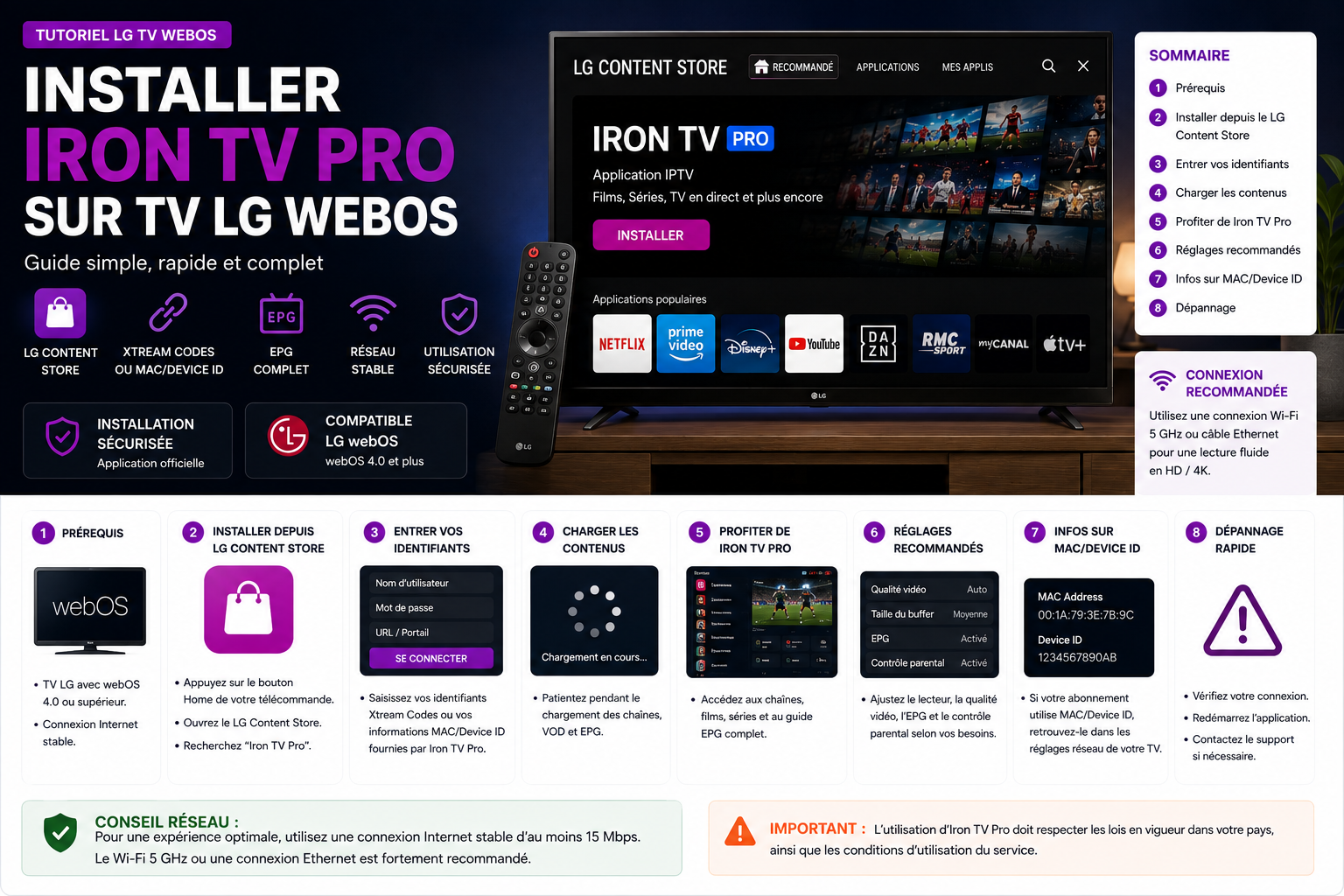
Installer Iron TV Pro sur TV LG webOS : tutoriel complet
Les téléviseurs LG fonctionnent sous webOS, un système rapide et agréable à piloter avec la Magic Remote. Bonne nouvelle : pour regarder Iron TV Pro, aucun boîtier supplémentaire n’est nécessaire. Le lecteur conseillé se télécharge depuis la boutique officielle de LG, puis vous le reliez à votre abonnement, soit en saisissant vos accès, soit grâce à l’adresse MAC affichée à l’écran. Ce guide vous accompagne pas à pas, du modèle de la télé jusqu’au guide TV et aux réglages d’image, avec les solutions aux blocages les plus fréquents.
Installation sur TV LG en 4 étapes
Boutique LG, lecteur conseillé, vos accès ou l’adresse MAC, puis un premier essai en HD : une dizaine de minutes suffit. Pas encore d’abonnement ? Vos accès vous sont envoyés dès le paiement depuis la page tarifs.
Ce qu’il faut préparer
Avant d’allumer la boutique, rassemblez ces éléments. Avec eux, l’installation d’Iron TV Pro sur votre TV LG se fait d’une traite.
| Élément | Ce qu’il faut | Pourquoi |
|---|---|---|
| La télévision | Smart TV LG sous webOS, connectée à Internet | Pour accéder à la boutique d’applications LG |
| Un compte LG | Connecté si la boutique le demande | Certains téléchargements l’exigent |
| Vos accès | Adresse du serveur, identifiant, mot de passe | Envoyés dès le paiement sur WhatsApp ou par e-mail |
| Votre téléphone | Pour photographier l’écran | Envoyer l’adresse MAC à l’équipe si le lecteur l’affiche |
| La connexion | 10 Mb/s pour la HD, 25 Mb/s pour la 4K | Câble Ethernet conseillé, la plupart des TV LG en ont un |
Deux façons de relier le lecteur à votre abonnement
Selon le lecteur et sa version, vous serez invité soit à saisir l’adresse du serveur, l’identifiant et le mot de passe, soit à communiquer une adresse MAC ou un identifiant d’appareil affiché à l’écran. Dans le premier cas, vous êtes autonome ; dans le second, une simple photo envoyée sur WhatsApp suffit pour que l’équipe finalise l’activation.
Le pays des services LG compte
Le catalogue de la boutique LG dépend du pays configuré sur la télévision. Si celui-ci ne correspond pas à votre lieu de résidence, certaines applications peuvent ne pas apparaître. Le réglage se trouve généralement dans Paramètres > Général > Système > Emplacement ; le chemin exact varie selon l’année du modèle.
1. Vérifier la TV LG et le réseau
La très grande majorité des Smart TV LG vendues ces dernières années fonctionnent sous webOS et peuvent accueillir Iron TV Pro. Un coup d’œil à l’écran d’accueil suffit pour savoir où vous en êtes.
| Situation | Ce que vous voyez | Conseil |
|---|---|---|
| TV LG récente | Une rubrique Apps sur l’écran d’accueil | Rechercher le lecteur directement dans Apps |
| TV LG plus ancienne | L’icône LG Content Store | Même méthode, dans la boutique |
| Modèle très ancien ou NetCast | Pas de boutique d’applications récente | Ajouter un boîtier : Android TV, Fire TV Stick ou Apple TV |
| TV loin de la box Internet | Signal Wi-Fi faible dans les réglages réseau | Câble Ethernet, CPL ou répéteur |
Retrouver le modèle et la version de webOS
Appuyez sur le bouton Paramètres (l’engrenage) de la télécommande, puis ouvrez Tous les paramètres > Général > À propos de ce téléviseur ou Informations sur le téléviseur. Le modèle et la version du logiciel y sont indiqués. Notez-les : ils seront utiles si vous écrivez à l’assistance.
Tester la connexion avant tout
Ouvrez une application vidéo déjà présente, YouTube par exemple. Si la lecture démarre vite et reste nette, le réseau est prêt. Si elle charge longtemps, réglez d’abord ce point : un souci de Wi-Fi ressemble souvent, à tort, à un problème d’Iron TV Pro.
2. Les prérequis
Votre TV LG a déjà tout ce qu’il faut. Trois éléments comptent vraiment pour une installation réussie.
webOS à jour
Paramètres > Général > À propos de ce téléviseur > Rechercher les mises à jour.
Vos accès Iron TV Pro
Reçus dès le paiement, avec le message ouvert sur votre téléphone.
Une connexion stable
Câble Ethernet, ou Wi-Fi 5 GHz près de la box Internet.
- webOS mis à jour et téléviseur redémarré ;
- pays des services LG correct ;
- compte LG connecté si la boutique le demande ;
- accès ouverts sur votre téléphone ;
- câble branché ou box Internet à proximité.
Mettre webOS à jour
Une mise à jour système ne touche ni à vos chaînes TNT ni à vos applications. Elle améliore en revanche la compatibilité avec les lecteurs récents. Lancez-la, laissez le téléviseur redémarrer seul, puis passez à la suite.
La Magic Remote, votre meilleure alliée
Si votre télécommande affiche un pointeur à l’écran quand vous la bougez, c’est une Magic Remote. Elle permet de viser directement les touches du clavier virtuel, ce qui accélère beaucoup la saisie des accès. Avec une télécommande classique, avancez simplement avec les flèches, sans vous presser.
Plusieurs téléviseurs à la maison
Vous pouvez installer le lecteur sur plusieurs téléviseurs. Le nombre de lectures en même temps dépend de votre formule, de 1 à 3 écrans, comme présenté sur la page tarifs Iron TV Pro.
3. Le lecteur conseillé pour Iron TV Pro
Pour afficher vos chaînes, vos films et le guide TV, Iron TV Pro s’appuie sur un lecteur IPTV disponible dans la boutique officielle de LG. L’équipe vous indique celui qu’elle conseille pour webOS : il se pilote facilement à la télécommande, gère bien le guide TV et reste stable sur les téléviseurs récents comme sur les modèles de quelques années.
Les explications de l’assistance correspondent exactement à ce que vous voyez à l’écran.
Installation depuis Apps ou LG Content Store, sans manipulation technique.
Navigation au pointeur ou aux flèches, au choix.
Programmes du moment et de la soirée, chaîne par chaîne.
Le lecteur n’apparaît plus dans la boutique
Les éditeurs mettent parfois à jour ou retirent leurs applications du catalogue LG, et la disponibilité varie selon les pays. Si le lecteur conseillé reste introuvable, écrivez à l’assistance avec le modèle de votre TV : une alternative compatible vous est indiquée.
4. Installer le lecteur depuis la boutique LG
L’installation se fait entièrement depuis le téléviseur, comme pour n’importe quelle application LG.
Ouvrir la boutique
Appuyez sur le bouton Accueil, puis ouvrez Apps sur les modèles récents ou LG Content Store sur les plus anciens.
Rechercher le lecteur
Sélectionnez la loupe, tapez le nom du lecteur conseillé par l’équipe ou dictez-le avec le bouton micro.
Installer
Ouvrez la fiche de l’application et choisissez Installer. Acceptez les conditions si la boutique les affiche.
Lancer le lecteur
Une fois l’installation terminée, choisissez Lancer. L’application apparaît désormais dans la barre d’accueil.
Le bouton « Installer » n’apparaît pas
Vérifiez que le téléviseur est bien connecté à Internet, que votre compte LG est connecté si la boutique le demande et que les conditions d’utilisation LG ont été acceptées dans les paramètres. Un manque de place peut aussi bloquer l’installation : supprimez une application inutilisée.
Une fois l’installation terminée
Ouvrez le lecteur sans modifier ses réglages avancés. Selon la version, il vous présente soit des champs à remplir, soit une adresse MAC : la section suivante vous dit quoi faire dans chaque cas.
5. Identifiants ou adresse MAC : relier le lecteur à Iron TV Pro
Deux situations se présentent à la première ouverture. Repérez la vôtre dans ce tableau, puis suivez les étapes correspondantes.
| Ce que le lecteur affiche | Ce que vous faites | Qui finalise |
|---|---|---|
| Des champs serveur, utilisateur et mot de passe | Saisir vos accès Iron TV Pro | Vous, en quelques minutes |
| Une adresse MAC ou un identifiant d’appareil | Envoyer une photo de l’écran sur WhatsApp | L’équipe, puis vous redémarrez le lecteur |
| Un champ pour une adresse de playlist | Coller le lien complet reçu | Vous, si vous disposez de ce lien |
Cas 1 : le lecteur demande vos identifiants
Choisissez l’ajout d’un compte par serveur, nom d’utilisateur et mot de passe, souvent appelé « Xtream Codes » ou « Login ». Saisissez ensuite vos accès Iron TV Pro.
| Champ | À recopier | Piège fréquent |
|---|---|---|
| Adresse du serveur | Complète, avec http:// et le port éventuel | Les deux-points avant le port oubliés |
| Identifiant | Caractère par caractère, majuscules comprises | Une lettre l prise pour un 1 |
| Mot de passe | À l’identique du message reçu | Un espace ajouté par le clavier virtuel |
Cas 2 : le lecteur affiche une adresse MAC
Photographier l’écran
Prenez en photo l’écran du lecteur où figurent l’adresse MAC et, s’il y en a une, la clé d’appareil.
Envoyer la photo
Envoyez-la sur WhatsApp en précisant votre formule.
Redémarrer le lecteur
Quand l’équipe vous confirme l’activation, fermez puis rouvrez le lecteur : vos chaînes se chargent.
Cas 3 : vous avez reçu un lien de playlist
Si votre message contient un lien de playlist complet, choisissez l’ajout par URL dans le lecteur et recopiez le lien en entier, sans le raccourcir.
Compte ou profil refusé
Un refus immédiat signale presque toujours une faute de frappe : ressaisissez les champs avec la Magic Remote, lentement. Vérifiez aussi que l’heure de la TV est réglée automatiquement. Plus de pistes dans la rubrique identifiants refusés.
6. Guide TV, favoris et Magic Remote
Vos chaînes s’affichent ? Prenez quelques minutes pour organiser Iron TV Pro à votre goût : la différence se sent dès le premier soir.
Il se charge quelques minutes après la connexion. Laissez-lui le temps avant de vous inquiéter.
Un appui long sur la molette ajoute généralement une chaîne à votre liste.
Ils ont leurs propres rubriques, séparées du direct.
Accessibles depuis les options de lecture pendant le programme.
Guide TV vide ou décalé
Ouvrez Paramètres > Général > Système > Heure et date et activez le réglage automatique. Lancez ensuite une actualisation du guide dans le lecteur. Quelques chaînes sans programme détaillé restent normales ; la rubrique guide TV du dépannage complète ces conseils.
Des favoris pour toute la famille
Sur un téléviseur partagé, une liste d’une quinzaine de chaînes vraiment regardées se parcourt bien plus vite qu’une catégorie entière. Ajoutez-en au fil des semaines, et vérifiez qu’elles sont bien conservées après avoir éteint la TV.
Son, langues et sous-titres
Si le son semble absent, vérifiez d’abord le volume et la sortie audio de la TV (barre de son, casque Bluetooth). Les langues et sous-titres disponibles dépendent du programme regardé.
7. Câble, Wi-Fi et qualité d’image
Les téléviseurs LG offrent une très belle image, à condition que la connexion suive. Voici les réglages qui tirent le meilleur d’Iron TV Pro sur webOS.
| Réglage | Où le trouver | Conseil |
|---|---|---|
| Mode d’image | Paramètres > Image > Mode | Standard ou Cinéma, plutôt que Vif |
| Mode Sport | Paramètres > Image > Mode | Agréable pour les matchs, à essayer |
| Qualité dans le lecteur | Options de lecture | HD au départ, puis Full HD et 4K |
| Démarrage rapide | Paramètres > Général > Appareils | Le désactiver si le lecteur se fige après la veille |
| Connexion | Paramètres > Général > Réseau | Câble Ethernet dès que possible |
Ethernet ou Wi-Fi ?
Presque toutes les TV LG ont une prise Ethernet à l’arrière : profitez-en, surtout pour la 4K. Si la box est loin, un adaptateur CPL fait passer Internet par le réseau électrique et donne souvent d’excellents résultats. En Wi-Fi, préférez le 5 GHz quand la box est dans la même pièce.
Monter en qualité progressivement
Commencez en HD, puis passez en Full HD. La 4K n’a de sens que si le téléviseur est 4K et que la connexion tient environ 25 Mb/s en continu. Une image fluide en Full HD vaut mieux qu’une 4K qui s’interrompt.
8. Résoudre un problème avec Iron TV Pro sur TV LG
Identifiez d’abord le moment où le problème survient : dans la boutique, à la connexion, au chargement des listes ou pendant la lecture. Un redémarrage complet règle déjà beaucoup de situations : débranchez la TV de la prise une minute, puis rallumez-la.
| Symptôme | Premier geste | Pour aller plus loin |
|---|---|---|
| Lecteur introuvable dans la boutique | Vérifier le pays des services LG | Problèmes d’appareil |
| Accès refusés | Ressaisir les champs avec le pointeur | Identifiants refusés |
| Image qui saccade | Câble Ethernet ou essai en HD | Coupures et chargements |
| Écran noir sur une chaîne | Autre chaîne, puis redémarrer la TV | Écran noir |
| Guide TV vide ou décalé | Heure automatique, puis actualiser | Guide TV |
Le lecteur se fige après la mise en veille
Le démarrage rapide garde les applications en mémoire quand la TV est éteinte. Si le lecteur se fige au rallumage, fermez-le complètement, ou désactivez le démarrage rapide dans les paramètres généraux.
Écran noir alors que les menus répondent
Essayez une autre chaîne : si elle s’affiche, le problème est localisé. Redémarrez ensuite le lecteur, puis la TV. La rubrique écran noir détaille les autres vérifications.
Réinstaller sans perdre son activation
Supprimer le lecteur efface en général ses réglages et ses favoris. Si l’activation passait par l’adresse MAC, l’équipe peut vérifier qu’elle reste valable après réinstallation : envoyez une nouvelle photo de l’écran en cas de doute.
9. Les premiers tests après l’installation
L’installation d’Iron TV Pro sur votre LG est terminée ? Quelques minutes de vérification évitent les mauvaises surprises en pleine soirée.
- Regardez une chaîne d’information en HD pendant deux minutes.
- Passez d’une catégorie à l’autre avec la Magic Remote.
- Ouvrez le guide TV et vérifiez l’horaire du programme en cours.
- Lancez un film, mettez-le en pause, puis reprenez.
- Éteignez la TV, rallumez-la et rouvrez le lecteur.
Ajouter un deuxième téléviseur
Installez le lecteur de la même façon sur l’autre TV. Si l’activation passe par l’adresse MAC, envoyez celle du second téléviseur. Pensez au nombre d’écrans de votre formule si les deux doivent fonctionner en même temps.
10. Écrire au support Iron TV Pro
Un blocage persiste ? L’équipe Iron TV Pro vous répond sur WhatsApp, jour et nuit. Un message précis et une photo de l’écran permettent une réponse immédiate.
Modèle de message WhatsApp
Bonjour, j’ai besoin d’aide pour Iron TV Pro sur ma TV LG.
Modèle et année : [ex. LG OLED 2022]
Version webOS : [si connue]
Connexion : [câble / Wi-Fi 5 GHz / Wi-Fi 2,4 GHz]
Ce que le lecteur affiche : [champs d’identifiants / adresse MAC]
Problème : [lecteur introuvable / accès refusés / coupures / guide vide]
Photo de l’écran : [jointe]
Une bonne photo d’écran
Elle doit montrer le message d’erreur ou l’adresse MAC en entier, lisible et sans reflet. Masquez votre mot de passe s’il apparaît. Ne publiez jamais vos accès sur un forum ou un groupe.
11. Questions fréquentes sur Iron TV Pro et LG webOS
Comment installer Iron TV Pro sur une TV LG ?
Ouvrez Apps ou LG Content Store, installez le lecteur conseillé par l’équipe, puis saisissez vos accès ou envoyez l’adresse MAC affichée sur WhatsApp.
Où se trouve la boutique d’applications LG ?
Sur les modèles récents, dans la rubrique Apps de l’écran d’accueil. Sur les plus anciens, sous le nom LG Content Store.
Le lecteur affiche une adresse MAC : que faire ?
Photographiez l’écran et envoyez la photo sur WhatsApp : l’équipe finalise l’activation, puis vous redémarrez le lecteur.
L’adresse MAC du lecteur est-elle celle de la TV ?
Pas forcément. Envoyez toujours celle affichée par le lecteur, avec une photo de son écran.
Pourquoi le lecteur est-il absent de ma boutique LG ?
Le catalogue dépend du pays des services LG et du modèle. Vérifiez le pays dans les paramètres, puis contactez l’assistance si le lecteur reste introuvable.
La licence du lecteur est-elle comprise dans l’abonnement ?
Non. Si le lecteur demande une activation payante après l’essai, elle se règle auprès de son éditeur, indépendamment d’Iron TV Pro.
Le guide TV affiche la mauvaise heure : que faire ?
Activez l’heure automatique dans les paramètres de la TV, puis actualisez le guide dans le lecteur.
Comment réduire les coupures sur TV LG ?
Branchez un câble Ethernet, ou utilisez le Wi-Fi 5 GHz près de la box, et commencez en HD avant de monter en qualité.
Ma TV LG est trop ancienne : que faire ?
Ajoutez un boîtier compatible sur une prise HDMI : Fire TV Stick sous Fire OS, box Android TV ou Apple TV, avec le tutoriel correspondant.
Installer Iron TV Pro sur LG webOS avec le bon lecteur
Choisissez votre formule si vous n’avez pas encore d’accès, installez le lecteur conseillé puis suivez ce guide. Une adresse MAC à activer ou un message d’erreur ? Envoyez une photo de l’écran à l’équipe, à toute heure.