Tutoriels Iron TV Pro : installer et configurer chaque appareil
Téléviseur, clé HDMI, boîtier ou smartphone : Iron TV Pro s’installe sur la plupart des écrans de la maison, en quelques minutes et sans compétence technique. Chaque appareil a toutefois sa propre méthode. Les téléviseurs Android TV et les Fire TV Stick utilisent l’application Downloader et le code 4315356 ; les Smart TV Samsung et LG, l’Apple TV, l’iPhone et l’iPad passent par leur boutique officielle. Retrouvez ci-dessous le guide pas à pas de votre appareil, avec la saisie des accès, le guide TV, les bons réglages et les solutions aux blocages les plus fréquents.
Vous connaissez déjà votre appareil ? Ouvrez directement son tutoriel. Un doute sur le système ? Le tableau de la section suivante vous aide à le reconnaître en quelques secondes.
Smart TV avec un boîtier branché : quel guide suivre ?
C’est l’appareil qui affiche les applications qui compte, pas la marque de l’écran. Si vous regardez la télévision à travers une Apple TV, un Fire TV Stick ou une box Android reliée en HDMI, suivez le guide de ce boîtier. Une Samsung équipée d’une clé Fire TV, par exemple, relève du tutoriel Fire TV Stick, et non du guide Samsung.
Iron TV Pro fonctionnait et s’est arrêté ?
Inutile de tout réinstaller. Commencez par le dépannage Iron TV Pro : identifiants refusés, coupures, écran noir, guide TV vide ou son absent y sont traités un par un. Revenez au tutoriel de votre appareil seulement si une réinstallation s’avère nécessaire.
Quel tutoriel pour quel appareil ?
Deux familles d’appareils coexistent. D’un côté, Android TV, Google TV, les box Android et les Fire TV sous Fire OS : le lecteur Iron TV Pro s’y installe avec Downloader et un code. De l’autre, Samsung, LG et Apple, qui n’acceptent que les applications de leur boutique : vous y téléchargez le lecteur conseillé par l’équipe. Repérez votre ligne dans le tableau.
Quel tutoriel Iron TV Pro choisir selon l’appareil
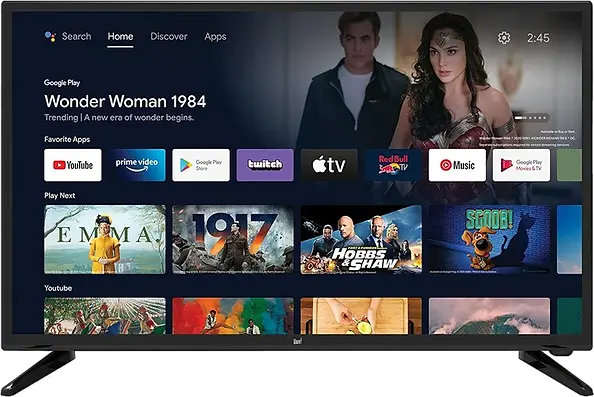
Sur l’écran d’accueil, la présence de Google Play ou des onglets « Pour vous », « Films » et « Séries » trahit un téléviseur Android TV ou Google TV. Les box Android vendues à petit prix utilisent parfois une version d’Android pensée pour les téléphones : leur interface diffère, mais le tutoriel Android TV reste le bon point de départ.
Fire OS ou Vega OS : la question à se poser avec un Fire TV Stick
Amazon équipe ses derniers modèles d’un nouveau système, Vega OS, qui ne permet pas d’installer le lecteur avec Downloader. Sont concernés le Fire TV Stick 4K Select de 2025 et les Fire TV Stick HD et 4K de troisième génération sortis en 2026. Pour savoir où vous en êtes, ouvrez Paramètres > Ma Fire TV > À propos ; le tutoriel Fire TV Stick détaille la démarche.
Samsung et LG : chaque marque sa boutique
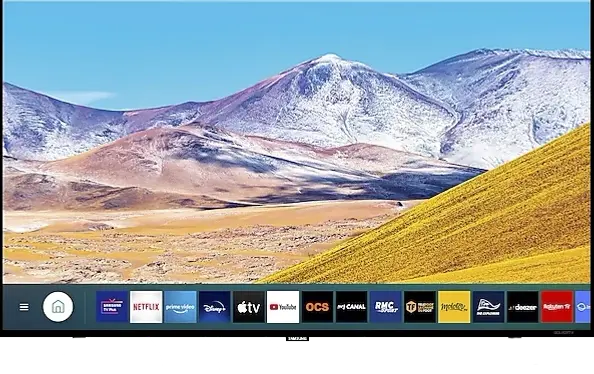
Les Smart TV Samsung tournent sous Tizen, les LG sous webOS. Ni l’une ni l’autre n’accepte les applications Android : le lecteur se télécharge dans la rubrique Apps, ou LG Content Store sur les LG plus anciennes. Selon la version, il vous demande vos identifiants ou affiche une adresse MAC, qu’il suffit d’envoyer en photo sur WhatsApp. Suivez le tutoriel Samsung ou le tutoriel LG.
Apple TV, iPhone et iPad
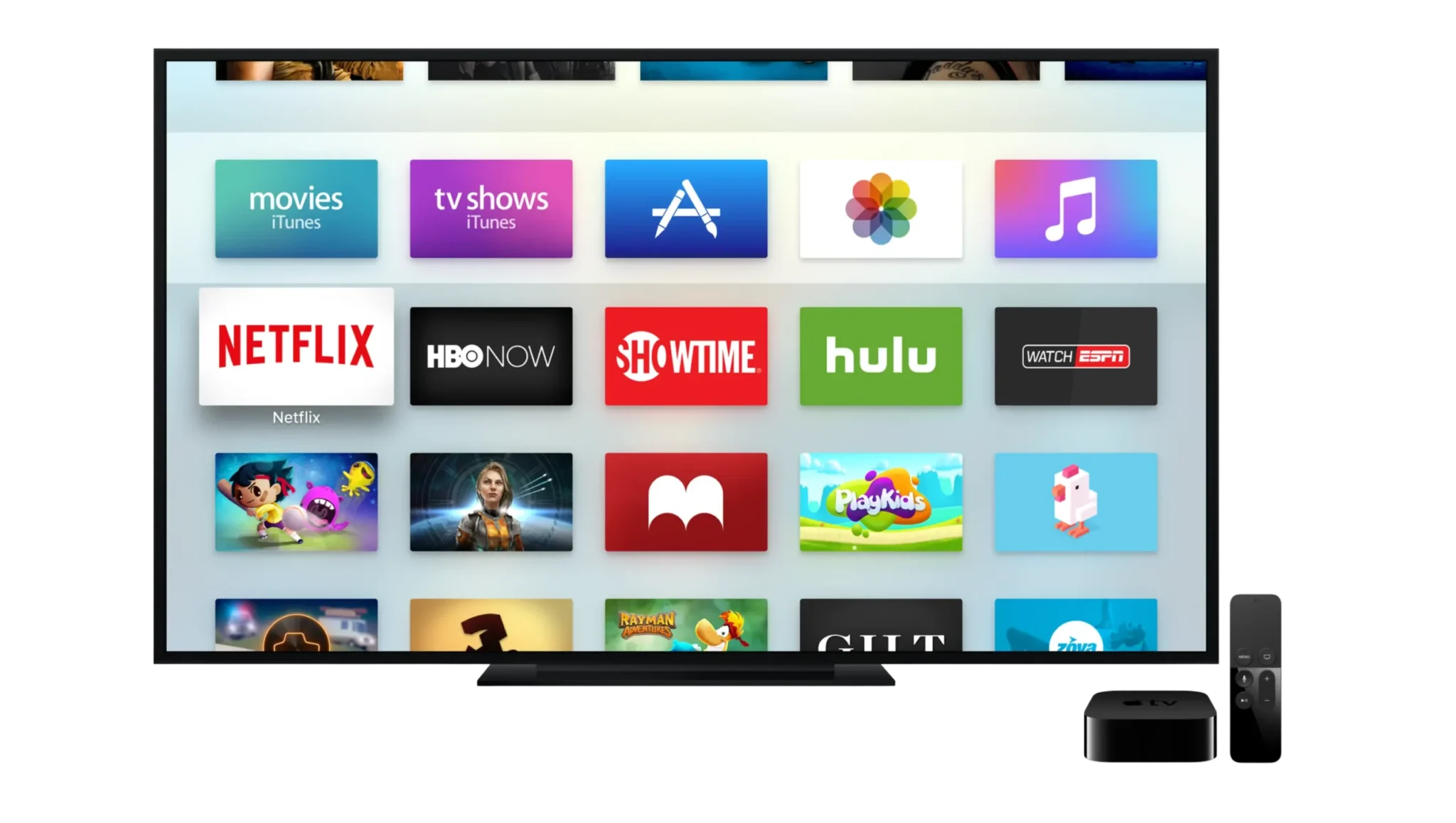
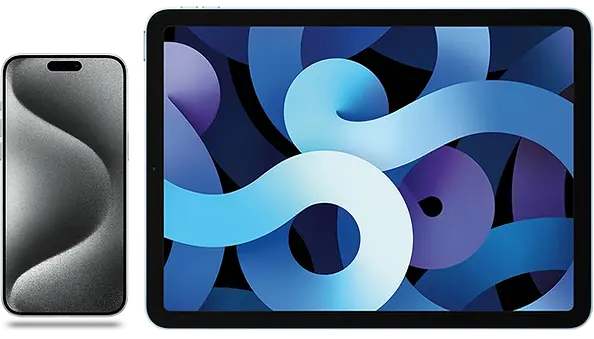
Les trois passent par l’App Store, mais l’usage diffère : l’Apple TV se pilote à la Siri Remote sur le grand écran, l’iPhone et l’iPad se prêtent à la lecture en déplacement. Ouvrez le tutoriel Apple TV pour le boîtier, le tutoriel iPhone et iPad pour le mobile.
Un appareil, un guide
Chaque tutoriel correspond exactement aux menus de votre écran.
Accès reçus au paiement
Adresse du serveur, identifiant et mot de passe arrivent sur WhatsApp ou par e-mail.
Aide 24h/24
Une question à une étape ? L’équipe répond sur WhatsApp, jour et nuit.
Le bon ordre : identifier l’appareil, installer le lecteur, saisir les accès ou envoyer l’adresse MAC, puis tester une chaîne en HD avant de régler le guide TV, les favoris et la qualité d’image.
Téléviseur, boîtier ou mobile ?
Smart TV
Le lecteur s’installe directement sur le téléviseur, sans accessoire.
Votre téléviseur est trop ancien pour accueillir une application ? Une clé Fire TV sous Fire OS, une box Android TV ou une Apple TV branchée sur une prise HDMI lui donne une seconde jeunesse, et Iron TV Pro s’y installe en quelques minutes.
Les six tutoriels Iron TV Pro
Installer Iron TV Pro sur Android TV
Pour les téléviseurs Sony, Philips, TCL, Hisense ou Xiaomi sous Android TV ou Google TV et les box Android : Downloader depuis Google Play, le code 4315356, la saisie de vos accès, puis le guide TV, les réglages de lecture et les solutions aux coupures.
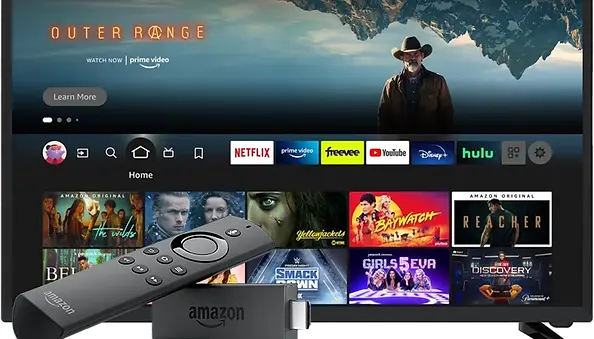
Le guide des clés Amazon sous Fire OS : options pour les développeurs, Downloader et le code 4315356, rallonge HDMI et mémoire. Il explique aussi pourquoi les modèles sous Vega OS ne sont pas compatibles.
Pour les Smart TV Samsung sous Tizen : le lecteur conseillé dans la rubrique Apps de Smart Hub, le compte Samsung, l’activation par identifiants ou par adresse MAC, le réglage de l’horloge et de l’image.
Pour les téléviseurs LG sous webOS : Apps ou LG Content Store, saisie avec la Magic Remote, adresse MAC envoyée en photo, pays des services LG, câble Ethernet et réglages d’image.
Pour l’Apple TV HD et les Apple TV 4K : le lecteur conseillé sur l’App Store, la saisie des accès avec le clavier de l’iPhone, les réglages vidéo de tvOS et la lecture en 4K.
Pour regarder sur iPhone ou iPad, chez vous ou en déplacement : installation depuis l’App Store, copier-coller des accès, 4G et 5G, batterie, et diffusion vers le téléviseur avec AirPlay.
Chaque guide suit le même déroulé : vérifier l’appareil et le réseau, installer le lecteur, saisir vos accès, organiser le guide TV et les favoris, optimiser la lecture, résoudre les problèmes courants et, si besoin, écrire à l’assistance. Vous retrouvez ainsi vos repères d’un appareil à l’autre. Pour choisir le nombre d’écrans adapté à votre foyer, consultez les tarifs Iron TV Pro.
Comparatif des installations Iron TV Pro
Un coup d’œil sur les différences entre appareils : où trouver le lecteur, comment l’activer et le point qui demande le plus d’attention.
Comparatif des installations Iron TV Pro
Appareil
Où trouver le lecteur
Activation
Point de vigilance
Bon réflexe
Android TV
Downloader, code 4315356
Identifiants
Autorisation « sources inconnues »
Câble Ethernet pour la 4K
Fire TV Stick
Downloader, code 4315356
Identifiants
Modèles Vega OS incompatibles
Rallonge HDMI fournie
Samsung
Apps (Smart Hub)
Identifiants ou adresse MAC
Licence du lecteur après l’essai
Photo de l’écran sur WhatsApp
LG
Apps ou LG Content Store
Identifiants ou adresse MAC
Pays des services LG
Magic Remote pour la saisie
Apple TV
App Store
Identifiants
Prise Ethernet absente sur certains modèles
Clavier de l’iPhone
iPhone et iPad
App Store
Identifiants
Consommation en 4G/5G
Qualité réduite hors Wi-Fi
Identifiants ou adresse MAC
Le plus souvent, vous saisissez dans le lecteur l’adresse du serveur, l’identifiant et le mot de passe reçus après votre commande. Sur certains lecteurs de Smart TV, l’écran affiche plutôt une adresse MAC ou une clé d’appareil : dans ce cas, prenez-la en photo et envoyez-la sur WhatsApp, l’équipe s’occupe de l’activation. Attention, cette adresse est celle affichée par le lecteur, qui peut différer de celle des paramètres réseau du téléviseur.
Le lecteur et l’abonnement, deux choses distinctes
Le lecteur est l’application qui affiche vos programmes ; il est édité par un tiers. Votre abonnement Iron TV Pro, lui, donne accès aux chaînes, aux films, aux séries et au guide TV. Sur Smart TV, certains lecteurs demandent une activation payante après une période d’essai : elle se règle auprès de leur éditeur et ne fait pas partie de votre formule. La page licences et légalité détaille cette répartition.
Installé ne veut pas dire configuré
Une fois le lecteur téléchargé, il reste à le relier à votre abonnement, puis à laisser charger les listes et le guide TV. Si la connexion est refusée, cherchez d’abord une faute de frappe dans les accès. Si la connexion réussit mais que l’image saccade, regardez du côté du réseau. Les guides traitent ces deux situations séparément.
Avant de commencer l’installation
Quelle que soit votre installation, la même préparation vous fait gagner du temps. Réunissez ces éléments avant d’ouvrir le tutoriel de votre appareil.
À préparer avant d’installer Iron TV Pro
À préparer
Exemple
Utilité
Le modèle de l’appareil
« Fire TV Stick 4K Max », « LG OLED 2022 »
Ouvrir le bon guide du premier coup
Vos accès
Adresse du serveur, identifiant, mot de passe
Reçus sur WhatsApp ou par e-mail dès le paiement
La connexion
Câble Ethernet, Wi-Fi 5 GHz, 4G ou 5G
10 Mb/s pour la HD, 25 Mb/s pour la 4K
Un téléphone
Pour lire vos accès et photographier l’écran
Saisie facilitée, adresse MAC transmise en un message
1. Identifier l’appareil qui ouvre les applications
Prenez la télécommande que vous utilisez pour lancer YouTube ou Netflix : l’écran d’accueil qui s’affiche est celui de l’appareil à configurer. Notez sa marque et son modèle, visibles dans les paramètres, rubrique « À propos » ou « Informations ».
2. Garder vos accès sous la main, et pour vous
Ouvrez le message contenant vos accès Iron TV Pro sur votre téléphone pendant l’installation. Conservez-le ensuite dans un endroit sûr, sans le publier ni le transférer à des personnes extérieures à votre foyer.
3. Vérifier la connexion avant d’accuser le lecteur
Lancez une vidéo dans une autre application. Si elle charge lentement, la cause est le réseau : rapprochez la box, branchez un câble ou utilisez le Wi-Fi 5 GHz. Une connexion stable de 10 Mb/s suffit pour la HD, 25 Mb/s pour la 4K. Le dépannage des coupures va plus loin.
4. Commencer simple
Validez d’abord une chaîne en HD avant de toucher au décodeur, à la mémoire tampon ou à la 4K. Un réglage à la fois, c’est la meilleure façon de savoir ce qui améliore vraiment la lecture.
5. Préférer les solutions douces
Fermer et rouvrir le lecteur, redémarrer l’appareil ou vider le cache règlent beaucoup de soucis sans rien effacer. Gardez la suppression des données ou la réinstallation pour le dernier recours, vos accès à portée de main.
La checklist avant de suivre un tutoriel
Modèle identifié
Marque, modèle et système notés : Android TV, Fire OS, Tizen, webOS, tvOS ou iOS.
Accès ouverts
Le message avec l’adresse du serveur, l’identifiant et le mot de passe est prêt sur votre téléphone.
Système à jour
Les mises à jour en attente sont installées et l’appareil a redémarré.
Réseau testé
Une vidéo démarre sans attendre dans une autre application.
Formule adaptée
Le nombre d’écrans correspond aux lectures en même temps dans le foyer.
Aide à portée
Le numéro WhatsApp de l’assistance est enregistré dans votre téléphone.
Une fois l’installation terminée
Regardez une chaîne quelques minutes, zappez entre plusieurs catégories, ouvrez le guide TV et vérifiez l’horaire du programme en cours, puis lancez un film. Si tout se passe bien, ajoutez vos favoris et montez progressivement en qualité. Sur mobile, testez aussi la lecture en 4G avant de partir en déplacement.
Plusieurs écrans dans la maison ? Vous pouvez installer le lecteur sur chacun d’eux ; seules les lectures simultanées sont limitées par votre formule. Les conditions générales précisent ces règles, et l’avis Iron TV Pro vous aide à juger le service sur votre propre installation.
Usage et sécurité
Installez uniquement le lecteur depuis la boutique officielle de votre appareil, ou avec le code 4315356 dans Downloader sur Android TV et Fire OS. Ne téléchargez pas d’applications proposées sur des forums ou par des liens inconnus. Vos accès Iron TV Pro sont personnels : réservez-les à votre foyer et respectez le nombre d’écrans de votre formule. Le cadre complet figure dans les conditions générales et sur la page licences et légalité.
Photos et captures d’écran
Une photo de l’écran aide beaucoup l’assistance, mais masquez le mot de passe s’il apparaît. Ne publiez jamais vos accès ni l’adresse MAC de votre lecteur sur un forum ou un réseau social.
Besoin d’aide pour choisir ou installer ?
Vous ne savez pas quel guide suivre, ou une étape bloque ? L’équipe Iron TV Pro répond sur WhatsApp, 24h/24 et 7j/7. Indiquez votre appareil et son modèle : on vous oriente vers le bon tutoriel et on vous accompagne jusqu’à la première chaîne.
Bonjour, j’ai besoin d’aide pour installer Iron TV Pro. Appareil : [Android TV / Fire TV Stick / Samsung / LG / Apple TV / iPhone / iPad] Modèle : [si connu] Lecteur déjà installé : [oui / non] À l’écran : [identifiants demandés / adresse MAC / message d’erreur] Connexion : [câble / Wi-Fi / 4G-5G]
Si le problème touche un seul appareil, son tutoriel et le dépannage suffisent souvent. Si tous vos écrans sont concernés en même temps, ou si un message d’activation reste incompréhensible, écrivez directement à l’assistance en joignant une photo de l’écran.
Questions fréquentes sur les tutoriels Iron TV Pro
Les réponses courtes aux questions qui reviennent avant une installation. Chaque point est détaillé dans le tutoriel de votre appareil.
Quel tutoriel Iron TV Pro choisir pour ma télévision ?
Celui de l’appareil sur lequel vous ouvrez les applications. Une Samsung ou une LG sans boîtier : le guide de la marque. Une clé ou une box branchée en HDMI : le guide de ce boîtier.
Tous les appareils s’installent-ils de la même façon ?
Non. Android TV et Fire TV sous Fire OS utilisent Downloader et le code 4315356. Samsung, LG, Apple TV, iPhone et iPad passent par leur boutique officielle et le lecteur conseillé.
Quel est le code Downloader d’Iron TV Pro ?
Le code 4315356, à saisir dans Downloader sur Android TV, Google TV, box Android et Fire TV sous Fire OS.
Comment savoir si ma télé est sous Android TV, webOS ou Tizen ?
Regardez les informations système dans les paramètres. Les LG utilisent webOS, les Samsung Tizen ; Sony, Philips, TCL ou Hisense fonctionnent souvent sous Android TV ou Google TV.
Mon Fire TV Stick est-il compatible ?
Oui s’il fonctionne sous Fire OS. Le Fire TV Stick 4K Select (2025) et les Fire TV Stick HD et 4K de 3e génération (2026), sous Vega OS, ne le sont pas.
Le lecteur affiche une adresse MAC : que faire ?
Photographiez l’écran et envoyez la photo sur WhatsApp : l’équipe finalise l’activation, puis vous relancez le lecteur.
Quand vais-je recevoir mes accès ?
Dès la confirmation du paiement, sur WhatsApp ou par e-mail, avec les indications pour votre appareil.
La licence du lecteur est-elle comprise dans l’abonnement ?
Non. Si un lecteur de Smart TV demande une activation payante après son essai, elle se règle auprès de son éditeur, indépendamment d’Iron TV Pro.
Puis-je installer Iron TV Pro sur plusieurs appareils ?
Oui, sur autant d’appareils que vous voulez. Seules les lectures en même temps sont limitées par votre formule : 1, 2 ou 3 écrans.
Quel débit faut-il pour regarder Iron TV Pro ?
Environ 10 Mb/s stables pour la HD et 25 Mb/s pour la 4K. Un câble Ethernet reste la connexion la plus régulière.
Le guide TV est vide après l’installation : est-ce normal ?
Oui, il se charge quelques minutes après la première connexion. Vérifiez ensuite que l’heure de l’appareil est réglée automatiquement.
Comment obtenir de l’aide pour l’installation ?
Écrivez sur WhatsApp au 00447934777435, 24h/24 et 7j/7, en indiquant l’appareil, le modèle, l’étape et le message affiché.
Prêt à installer Iron TV Pro ?
Choisissez votre formule, recevez vos accès dès le paiement et suivez le guide de votre appareil. Une hésitation à une étape ? L’équipe vous répond à toute heure.