
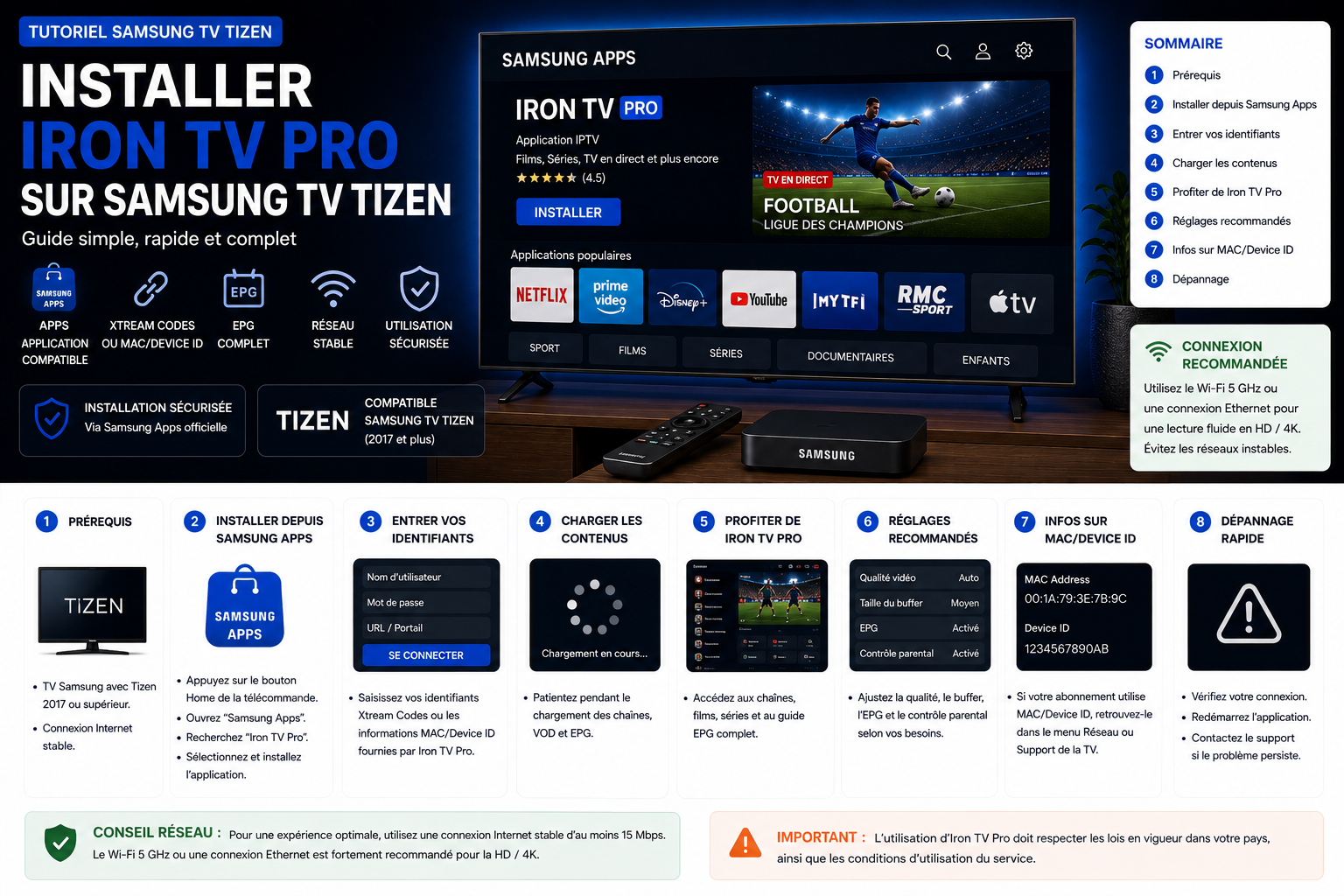
Installer Iron TV Pro sur Samsung TV Tizen
Ce guide explique comment installer Iron TV Pro sur une TV Samsung Tizen, choisir une application compatible depuis Samsung Apps / Smart Hub, puis configurer les accès avec Xtream Codes, une méthode MAC / Device ID ou M3U selon l’application utilisée. Vous y trouverez les étapes pour charger l’EPG, organiser les favoris, tester la lecture en HD ou Full HD avant d’augmenter la qualité, et corriger les problèmes fréquents : application introuvable, identifiants refusés, écran noir, buffering ou guide TV vide.
Utilisez uniquement des applications, accès et contenus pour lesquels vous disposez des droits ou autorisations nécessaires. Pour les règles de commande, d’activation et d’utilisation, consultez les conditions générales.
Installer Iron TV Pro sur Samsung TV étape par étape
Préparez vos accès, vérifiez l’application disponible dans Samsung Apps / Smart Hub, puis testez d’abord en HD ou Full HD avant d’augmenter la qualité.
Ce qu’il faut préparer
Préparez ces éléments avant d’ouvrir l’application. Vous éviterez les erreurs de saisie, les activations incomplètes et les problèmes de première synchronisation.
| Élément | À vérifier | Pourquoi |
|---|---|---|
| TV Samsung | Modèle, année si connue, version Tizen et Smart Hub accessible | Vérifier la disponibilité des applications compatibles |
| Application | Application compatible Xtream Codes, MAC/Device ID ou M3U | Utiliser la bonne méthode de connexion dès le départ |
| Accès | URL serveur, identifiant, mot de passe, MAC/Device ID ou URL playlist | Créer le profil ou l’activation sans erreur de caractère |
| Connexion | Ethernet si possible, sinon Wi‑Fi 5 GHz stable | Réduire les coupures, freezes et lenteurs |
| Télécommande | Saisie lente et vérification champ par champ | Éviter les espaces invisibles et erreurs d’identifiants |
Sommaire
- Préparation rapide
- 1. Avant de commencer
- 2. Pré-requis Samsung Tizen et réseau
- 3. Choisir l’application IPTV Samsung
- 4. Installer depuis Samsung Apps / Smart Hub
- 5. Xtream Codes ou MAC / Device ID ?
- 6. EPG, contenus, favoris et usage télécommande
- 7. Optimiser Ethernet, Wi‑Fi, HD, Full HD et qualité vidéo
- 8. Dépannage Samsung Tizen
- 9. Premiers tests après installation
- 10. Message support
- 11. FAQ
1. Avant de commencer l’installation
Avant d’installer une application, vérifiez la version Tizen, la disponibilité dans Samsung Apps, le type d’accès fourni et la stabilité réseau. Cette étape évite les identifiants refusés, les erreurs MAC, les applications absentes du store et les coupures.
| Votre situation | Choix recommandé | Pourquoi | Action |
|---|---|---|---|
| Application compatible Xtream Codes | URL serveur + username + password | Configuration plus claire, catégories et EPG mieux chargés | Copier les champs sans espace |
| Application avec MAC / Device ID | Activation via portail ou interface app | Courant sur certaines apps Smart TV Samsung | Relever exactement le MAC ou Device ID affiché |
| Samsung Apps limité | Tester une app alternative disponible | Les apps varient selon pays, modèle et version Tizen | Rechercher plusieurs apps compatibles |
| Qualité élevée souhaitée | Ethernet ou Wi‑Fi 5 GHz fort | Réduit buffering, freeze et écran noir | Tester HD puis augmenter progressivement |
| TV ancienne | HD/Full HD stable | La puissance et les codecs peuvent limiter les qualités élevées | Éviter de forcer une qualité trop élevée |
2. Pré-requis Samsung Tizen et réseau
Avant l’installation, vérifiez les bases : TV à jour si possible, connexion stable et accès Iron TV Pro à portée de main.
| Élément | Recommandation | Pourquoi |
|---|---|---|
| TV Samsung Tizen | Version récente si possible | Meilleure compatibilité avec les applications IPTV |
| Connexion | Ethernet idéal, sinon Wi-Fi 5 GHz | Lecture plus stable et zapping plus fluide |
| Accès Iron TV Pro | Xtream Codes ou données selon l’app | Configuration plus simple et plus propre |
| Qualité | HD / Full HD / qualité élevée selon le réseau | La stabilité prime sur la résolution |
- TV Samsung Tizen connectée à Internet et, si possible, mise à jour.
- Application IPTV disponible dans Samsung Apps / Smart Hub.
- Accès Iron TV Pro prêts : Xtream Codes ou informations MAC/Device ID selon l’application.
- Connexion Ethernet idéale, Wi‑Fi 5 GHz stable sinon.
- Premier test en HD/Full HD avant d’augmenter la qualité.
3. Quelle application IPTV choisir sur Samsung TV ?
Sur Samsung Tizen, l’important n’est pas le nom exact de l’application, mais sa compatibilité réelle avec votre mode d’accès et sa disponibilité dans Samsung Apps.
La méthode la plus simple si l’app accepte directement l’URL, le username et le password.
Certaines applications affichent un code appareil ou une adresse MAC à associer ensuite.
Privilégiez une application officielle disponible dans Samsung Apps.
Compliquer l’installation si une application compatible du store suffit déjà.
| Type d’application Samsung | Points forts | Quand la choisir ? |
|---|---|---|
| Application compatible Xtream Codes | URL serveur, username, password | Premier choix si disponible dans Samsung Apps |
| Application MAC / Device ID | Activation avec identifiant affiché par l’app | Si l’application fonctionne avec portail ou activation TV |
| Application compatible M3U | URL playlist selon app | Si vos accès sont fournis sous forme de lien |
| Application alternative | Solution si l’app principale ne charge pas | À tester si EPG, lecture ou connexion posent problème |
4. Installer l’application depuis Samsung Apps / Smart Hub
La méthode la plus propre sur Samsung Tizen reste toujours le Smart Hub / Samsung Apps.
- Allumez la TV Samsung.
- Appuyez sur Home puis ouvrez Apps.
- Recherchez une application IPTV compatible Tizen.
- Installez l’application puis lancez-la.
Si une application n’apparaît pas dans Samsung Apps, vérifiez la région de la TV, la version Tizen et essayez une application alternative compatible. Évitez les méthodes complexes si une application officielle suffit.
5. Xtream Codes ou MAC / Device ID : quelle méthode ?
Sur Samsung Tizen, les deux logiques existent selon l’application installée.
Cas 1 — Application compatible Xtream Codes
- Choisissez la connexion via Xtream Codes API.
- Saisissez l’URL serveur, le nom d’utilisateur et le mot de passe.
- Validez puis laissez l’application terminer la synchronisation.
Cas 2 — Application avec MAC / Device ID
- Ouvrez l’application sur la TV.
- Notez le MAC, le Device ID ou la Device Key si affichés.
- Ajoutez ensuite la ligne via le portail ou l’interface prévue par l’application.
- Rechargez l’application sur la TV.
| Méthode | Informations à saisir | Avantage | Erreur fréquente |
|---|---|---|---|
| Xtream Codes | URL serveur + username + password | Configuration claire, EPG et catégories souvent mieux organisés | URL incomplète, espace invisible, mauvais mot de passe |
| MAC / Device ID | MAC, Device ID ou Device Key affiché par l’app | Très courant sur Smart TV Samsung | Caractère mal recopié ou mauvaise activation |
| M3U | URL playlist | Compatible si l’app le propose | URL coupée, lien expiré ou non accepté par l’app |
| Support | Modèle TV + application + méthode | Diagnostic rapide | Envoyer uniquement “ça ne marche pas” sans détails |
6. EPG, contenus et confort d’usage
Une bonne installation se juge sur l’usage quotidien : guide TV, contenus bien chargés, favoris accessibles et navigation simple depuis la télécommande.
Laissez le guide TV finir sa première synchronisation avant de conclure qu’il ne fonctionne pas.
Les films et séries peuvent demander un premier chargement un peu plus long.
Créez une liste de favoris pour accélérer la navigation au quotidien.
Organisez les catégories selon les usages réels : sport, cinéma, info, enfants.
| Réglage | Objectif | Action conseillée |
|---|---|---|
| EPG | Afficher les programmes TV | Attendre la synchronisation complète puis relancer si vide |
| Favoris | Zapping plus rapide avec la télécommande | Créer une liste sport, cinéma, info ou enfants |
| Catégories | Navigation plus claire | Laisser le chargement se terminer avant de conclure qu’un contenu manque |
| VOD / séries | Utilisation salon plus confortable | Tester d’abord en HD ou Full HD avant d’augmenter la qualité |
7. Optimiser Ethernet, Wi‑Fi, HD, Full HD et qualité vidéo
Pour limiter les gels d’image et les micro-coupures sur Samsung Tizen, quelques réglages simples font souvent une vraie différence.
Le meilleur choix si la TV peut être reliée directement au routeur.
Préférable au 2.4 GHz si vous restez en sans-fil.
Si une qualité élevée coupe, repassez en Full HD. La stabilité passe avant tout.
Redémarrez la TV et le routeur si les freezes sont nouveaux ou plus fréquents.
| Objectif | Réglage recommandé | Quand l’utiliser ? |
|---|---|---|
| Lecture HD / Full HD stable | Wi‑Fi 5 GHz proche ou Ethernet | Usage quotidien stable |
| Qualité élevée plus fluide | Ethernet + qualité progressive | Si une qualité élevée coupe ou bufferise |
| Moins de lenteur | Redémarrer TV et routeur | Si menus, EPG ou contenus deviennent lents |
| Écran noir | Tester autre chaîne, autre qualité, relancer app | Si le son fonctionne mais pas l’image |
| Diagnostic réseau | Tester autre appareil ou partage 4G/5G | Si seules certaines connexions posent problème |
8. Dépannage Samsung Tizen
| Problème | Cause probable | Solution utile |
|---|---|---|
| App introuvable | Région, store ou version Tizen | Tester une autre application IPTV compatible disponible dans Samsung Apps |
| Identifiants refusés | Erreur de saisie | Revérifier URL, identifiant, mot de passe ou MAC selon l’app |
| Écran noir | Flux isolé ou app à relancer | Tester une autre chaîne puis relancer l’application |
| EPG vide | Synchronisation incomplète | Laisser le guide finir de charger puis relancer |
| Buffering | Réseau instable ou qualité trop haute | Passer en Ethernet / Wi-Fi 5 GHz ou baisser la qualité |
Pour un diagnostic rapide, précisez le modèle Samsung, l’application utilisée, le type de connexion et le symptôme exact.
| Observation | Cause probable | Test rapide | Action |
|---|---|---|---|
| Application introuvable | Région Samsung Apps ou Tizen non compatible | Rechercher autre app IPTV | Choisir app alternative officielle |
| Identifiants refusés partout | URL, username, password ou abonnement | Recopier sans espace invisible | Contacter support avec message d’erreur |
| MAC / Device ID refusé | Caractère mal recopié ou activation incorrecte | Photographier l’écran de l’app | Envoyer MAC exact au support |
| Qualité élevée coupe mais Full HD OK | Réseau ou qualité trop lourde | Ethernet puis Full HD | Garder qualité stable |
| EPG vide mais chaînes OK | Synchronisation incomplète | Relancer app après chargement | Attendre ou actualiser |
9. Après l’installation : premiers tests à faire
Une fois le profil ou l’activation chargé, testez progressivement. Cela permet d’identifier si le problème vient des accès, de l’application, du réseau, de la TV ou de la qualité choisie.
- Lancez d’abord une chaîne ou un contenu en HD.
- Attendez le chargement complet de l’EPG et des catégories.
- Ajoutez quelques favoris pour vérifier la navigation avec la télécommande.
- Testez ensuite une qualité plus élevée si la lecture reste stable.
- Notez le message exact si une erreur apparaît.
10. Message à envoyer au support si l’installation Samsung TV bloque
Si l’application, la connexion, l’EPG, le MAC/Device ID ou une qualité élevée reste instable après les tests, envoyez un diagnostic clair au support.
Modèle de message WhatsApp
Bonjour, j’ai besoin d’aide pour installer Iron TV Pro sur TV Samsung Tizen.
Modèle TV Samsung : [modèle / année si connus]
Version Tizen : [si connue]
Application : [nom de l’application IPTV]
Méthode : [Xtream Codes / MAC / Device ID / M3U]
Connexion : [Ethernet / Wi‑Fi 5 GHz / Wi‑Fi 2.4 GHz]
Qualité testée : [HD / Full HD / qualité élevée]
Message d’erreur : [identifiants refusés / MAC refusé / EPG vide / buffering / écran noir / autre]
Tests réalisés : [redémarrage TV / routeur / autre qualité / autre chaîne / autre app]
11. FAQ Samsung TV / Tizen
Quelle application IPTV choisir sur Samsung Tizen ?
Une application officielle disponible dans Samsung Apps et compatible avec Xtream Codes ou une logique MAC / Device ID selon ce que l’app demande.
Xtream Codes ou MAC : quelle méthode est la meilleure ?
Xtream Codes est souvent plus simple. La méthode MAC / Device ID reste très utile lorsque l’application fonctionne ainsi par conception.
Comment réduire le buffering sur une TV Samsung ?
Utilisez Ethernet si possible, sinon Wi-Fi 5 GHz, limitez les usages concurrents, redémarrez la TV et le routeur, puis adaptez la qualité au débit réel.
Pourquoi mon application IPTV n’apparaît pas dans Samsung Apps ?
La disponibilité dépend du pays, du modèle de TV et de la version Tizen. Recherchez une application alternative compatible ou contactez le support avec le modèle exact de votre TV Samsung.
Pourquoi une qualité élevée coupe sur TV Samsung ?
Une qualité élevée peut couper si le Wi‑Fi est instable, si le débit réel est insuffisant, si le serveur est chargé ou si l’application gère mal le flux. Testez Ethernet et Full HD pour isoler la cause.
Faut-il une box externe si l’app Samsung est limitée ?
Oui, si votre TV Samsung ne propose pas d’application stable, une box Android, Apple TV ou Fire Stick peut offrir plus de choix d’applications et de réglages.
Installer Iron TV Pro sur TV Samsung Tizen avec les bons accès
Choisissez votre offre, préparez vos accès Xtream Codes, MAC/Device ID ou M3U, puis suivez ce guide Samsung TV pour configurer Tizen sans erreur.
Voir les tarifs